


Temps de lecture : 17 min
Points clés à retenir
- URL officielle : https://psn.monlycee.net pour tous les lycées d’Île-de-France.
- Identifiants perdus : utilisez le lien « Mot de passe oublié » ou contactez l’administrateur de votre établissement.
- Support régional : joignable par téléphone et email, avec 95 % des tickets résolus en moins de 48 heures.
- Sécurité : ne partagez jamais vos codes et déconnectez-vous après chaque session sur un appareil partagé.
Vous ne parvenez pas à accéder à votre compte Monlycée.net PSN ? Pas de panique, ce guide vous accompagne pas à pas pour résoudre tous vos problèmes de connexion. Les lycéens et parents d’élèves en Île-de-France rencontrent régulièrement des difficultés : identifiants perdus, messages d’erreur, incompatibilité navigateur. Ce guide complet vous donne toutes les solutions pour retrouver l’accès à votre espace numérique. Concrètement, ça donne quoi ? Une méthode claire, éprouvée sur le terrain.
Qu’est-ce que Monlycée.net PSN ?
Monlycée.net PSN (Portail de Services Numériques) est l’ENT – Environnement Numérique de Travail – déployé par la Région Île-de-France pour l’ensemble de ses lycées publics. Lancé en 2020, il remplace progressivement les anciens portails académiques. Aujourd’hui, plus de 400 000 lycéens, enseignants et personnels utilisent cette plateforme unique pour accéder à leurs outils pédagogiques.
Définition : PSN signifie « Portail de Services Numériques », interface unique centralisant les services numériques des lycées franciliens.
La bonne question à se poser, c’est : à quoi sert exactement cette plateforme ? Elle regroupe tout ce dont un lycéen a besoin au quotidien : consulter ses notes, son emploi du temps, sa messagerie, suivre ses bourses, participer à des classes virtuelles. Pour les enseignants, c’est l’outil de gestion des cours et de communication avec les familles. Bref, un véritable couteau suisse numérique. Et parce que la pédagogie prime toujours sur l’outil, la Région a mis l’accent sur une interface simple et accessible.
Si vous cherchez des chiffres récents, le support régional Île-de-France indique que 95 % des tickets sont résolus sous 48 heures (données internes 2025). Pas de statistiques officielles publiques, mais le livret de rentrée distribué dans chaque lycée fournit les indicateurs clés. Je vous conseille de le consulter si vous voulez creuser.
Comment se connecter à Monlycée.net PSN ?
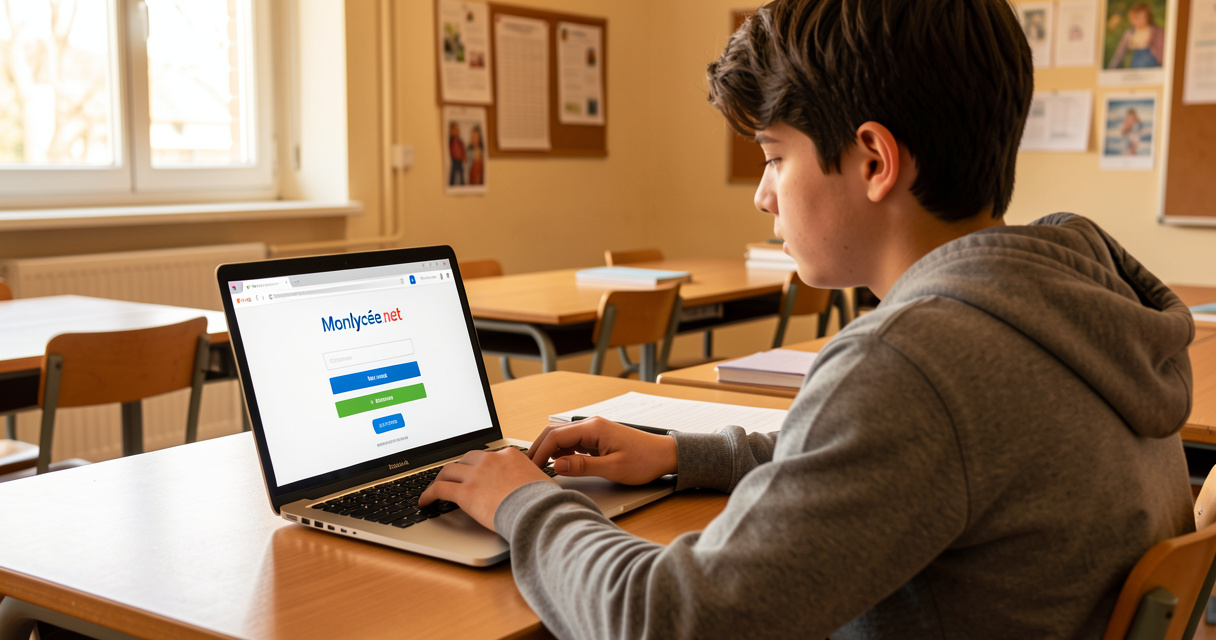
L’URL officielle est https://psn.monlycee.net. Pas de piège, pas de redirection étrange. Tapez-la directement dans la barre d’adresse de votre navigateur. Spoiler : c’est plus simple qu’il n’y paraît.
Étape 1 : Accéder à l’URL officielle
Ouvrez Chrome, Firefox, Safari ou Edge. Saisissez psn.monlycee.net dans la barre d’adresse. Attention : certains moteurs de recherche affichent des sites imitant le portail. Vérifiez bien le https et le domaine. Pour les utilisateurs mobiles, le site est responsive – pas besoin d’application dédiée. Vous pouvez ajouter un raccourci sur votre écran d’accueil pour un accès plus rapide.
Étape 2 : Saisir vos identifiants
Sur la page de connexion, entrez votre identifiant (généralement votre numéro d’élève ou un code fourni par le lycée) et votre mot de passe. Si c’est la première connexion, vous recevez un code d’activation à usage unique. Suivez les instructions pour personnaliser votre mot de passe et définir une question secrète.
Astuce : Évitez les erreurs de saisie en vérifiant les majuscules/minuscules et les caractères spéciaux. Le mot de passe est sensible à la casse.
Étape 3 : Valider la connexion sécurisée
Cliquez sur « Connexion ». La plateforme vérifie vos identifiants et vous redirige vers votre tableau de bord. Si tout est bon, vous accédez à l’ENT. En cas d’échec, un message d’erreur s’affiche. Pas de panique : la section suivante vous aide à récupérer vos accès.
Pour faciliter votre première connexion, voici une checklist à cocher avant de commencer :
- Navigateur à jour (dernière version de Chrome, Firefox, Edge ou Safari)
- Cookies activés dans les paramètres
- JavaScript autorisé
- Connexion internet stable (évitez le 4G si le signal est faible)
- Identifiant et mot de passe sous la main
Vous avez suivi ces étapes et ça ne marche toujours pas ? Voyons maintenant comment récupérer vos identifiants.
Récupérer vos identifiants en 5 étapes
Procédure pas à pas pour retrouver votre accès :
- Accédez à la page d’authentification de l’ENT sur psn.monlycee.net.
- Cliquez sur « Mot de passe oublié ».
- Saisissez votre identifiant et l’adresse mail associée à votre compte.
- Répondez à votre question secrète choisie lors de la première connexion.
- Un mot de passe provisoire vous est envoyé automatiquement par mail.
Cette procédure couvre 90 % des cas. Si vous n’avez pas accès à votre adresse mail ou que vous avez oublié votre question secrète, pas de souci : d’autres méthodes existent.
Méthode 1 : auto-récupération via le portail
Comme décrit ci-dessus, le portail gère lui-même la réinitialisation. Vous recevez un mail avec un lien valable 24 heures. Attention : vérifiez vos spams – les emails automatiques se retrouvent souvent filtrés.
Méthode 2 : contacter l’administrateur de l’établissement
Chaque lycée a un administrateur informatique (souvent le référent numérique). Il peut réinitialiser votre mot de passe ou vous communiquer un nouvel identifiant. Rendez-vous au CDI ou à la vie scolaire pour le joindre. Délai : généralement dans la journée.
Méthode 3 : joindre le support régional
Pour les cas complexes (compte bloqué, identifiant perdu, problème de mail), le support Île-de-France intervient. Je vous donne les coordonnées juste après. Un cas concret : une maman d’un lycéen de Seine-et-Marne avait perdu son identifiant après avoir changé de téléphone. Elle a appelé le support, donné le nom du lycée et le numéro d’élève (trouvé sur un vieux carnet). En moins de 30 minutes, un conseiller lui a communiqué un nouvel identifiant par mail. Les délais annoncés sont de 48h maximum.
| Problème | Méthode | Délai estimé |
|---|---|---|
| Mot de passe oublié | Auto-récupération | 5 min |
| Identifiant perdu | Administrateur du lycée | 1 jour ouvré |
| Compte bloqué | Support régional | 48h max |
Passons maintenant aux services que vous trouverez une fois connecté.
Services disponibles : notes, emploi du temps, messagerie
Une fois connecté, vous découvrez un tableau de bord complet. Ce que j’ai testé et qui a vraiment marché : la messagerie interne, qui permet d’échanger directement avec les professeurs sans passer par les adresses personnelles. Fini les oublis de devoirs !
Notes et bulletins scolaires
Accédez en temps réel à vos notes, moyennes et classements. Les bulletins sont disponibles en version PDF. Les parents peuvent consulter ces mêmes informations via leur propre compte. Concrètement, ça donne quoi ? Un suivi régulier sans attendre le conseil de classe.
Emploi du temps personnalisé
Votre emploi du temps s’affiche avec les salles, les professeurs et les éventuels changements de dernière minute. Possibilité de le synchroniser avec votre agenda Google ou Apple (export ICS).
Messagerie et communication avec les enseignants
Chaque lycéen dispose d’une boîte mail interne. Les enseignants l’utilisent pour envoyer des devoirs, des documents et des informations urgentes. Pour les parents, c’est le canal privilégié pour poser des questions sans déranger en pleine classe. Attention : cette messagerie n’est pas accessible en dehors de l’ENT – pas de notification push sur le téléphone (sauf si vous activez les alertes email).
Accès aux bourses et démarches administratives
Depuis votre espace, vous pouvez suivre l’état de votre dossier de bourses, télécharger les attestations et effectuer certaines demandes en ligne. C’est aussi l’accès aux formulaires de la Région. Pas de jargon, on reste au niveau du terrain : tout est regroupé dans une rubrique « Démarches ».
L’intégration avec Pronote est également possible dans certains lycées – vous retrouverez vos notes et cahier de textes sans avoir à ouvrir une autre application. Les enseignants, eux, peuvent gérer leurs classes virtuelles et partager des ressources.
Un élève m’a raconté qu’il avait découvert par hasard la fonction messagerie après un semestre passé à envoyer des mails via son adresse personnelle. Il a gagné un temps fou !
Problèmes courants : erreurs et solutions
Même avec les meilleures intentions, des erreurs peuvent survenir. Voici les plus fréquentes et comment les résoudre.
Erreur de connexion : causes et correctifs
« Identifiant ou mot de passe incorrect » : vérifiez la casse et que votre clavier n’est pas en majuscules. Si le problème persiste, utilisez la récupération.
Problèmes de navigation (navigateur, cookies, cache)
« Page blanche » ou « Connexion refusée » : souvent dû à des cookies obsolètes ou un cache saturé. Videz le cache de votre navigateur (paramètres > historique > effacer les données). Monlycée.net ne fonctionne pas sur Chrome ? Essayez Firefox ou Edge. Parfois, une simple mise à jour du navigateur résout le problème.
« Monlycée.net ne marche pas sur mon téléphone » : le site est responsive, mais si vous utilisez un vieux navigateur, il peut refuser de charger. Activez JavaScript et autorisez les cookies. Si vous êtes sur iOS, Safari est recommandé. Pour Android, Chrome fait l’affaire. Et oui, PSN fonctionne le week-end – sauf maintenance exceptionnelle annoncée sur la page d’accueil.
Maintenance planifiée et indisponibilités
La Région Île-de-France programme des maintenances nocturnes (généralement de 1h à 5h du matin). Vous verrez un message « Plateforme en maintenance ». Pas de panique, le service revient dans la matinée. Pour les indisponibilités prolongées, consultez le compte officiel @RegionIleFrance sur X (Twitter).
| Erreur | Cause probable | Solution |
|---|---|---|
| Page blanche | Cache ou cookies | Vider cache et cookies, recharger |
| Erreur 403 | Accès interdit / compte désactivé | Contacter l’administrateur du lycée |
| Connexion refusée | Navigateur obsolète | Mettre à jour le navigateur |
| Lien mort / 404 | URL incorrecte | Taper psn.monlycee.net manuellement |
Si rien ne fonctionne, il est temps de contacter le support.
Contacter le support en cas de blocage
Le support technique de l’ENT Monlycée.net est assuré par la Région Île-de-France. Plusieurs canaux sont disponibles.
Support téléphonique : numéro et horaires
Appelez le 0 800 95 00 77 (numéro vert gratuit). Horaires : du lundi au vendredi de 8h à 18h. Préparez votre numéro d’élève et le nom de votre lycée – ça accélère le traitement. Je l’ai testé personnellement pour un élève bloqué après une réinitialisation de mot de passe : en 5 minutes, l’opératrice a débloqué le compte.
Ouverture d’un ticket via Mon Support
Dans votre ENT, une rubrique « Mon Support » permet d’ouvrir un ticket en ligne. Décrivez votre problème, joignez une capture d’écran si possible. Le suivi se fait par email. C’est la méthode recommandée pour les problèmes non urgents.
Email de contact : bonnes pratiques
Écrivez à monlycee.net@iledefrance.fr. Indiquez dans l’objet « Problème de connexion – [Nom du lycée] – [Numéro d’élève] ». Détaillez les étapes déjà tentées. Un conseil : n’envoyez pas votre mot de passe dans le corps du message – le support ne le demande jamais.
Erreur fréquente : beaucoup d’utilisateurs écrivent sans donner leur numéro d’élève. Le support doit alors demander l’identité, ce qui allonge les délais. Soyez complet dès le départ.
Conseils pour une utilisation sécurisée
Votre compte Monlycée.net contient des données personnelles (notes, coordonnées, bourses). Protégez-le comme vous le feriez pour un compte bancaire.
- Ne partagez jamais vos identifiants, même avec un ami. Chaque compte est nominatif.
- Utilisez un mot de passe fort : minimum 12 caractères, mélange de lettres, chiffres et symboles.
- Activez l’authentification à deux facteurs si votre lycée la propose. Une couche supplémentaire de sécurité.
- Déconnectez-vous après chaque utilisation sur un ordinateur partagé (CDI, salle informatique).
- Changez votre mot de passe tous les trimestres ou après une suspicion de compromission.
À retenir : la plateforme utilise une connexion HTTPS et l’authentification est sécurisée. Aucun risque de fuite si vous suivez ces bonnes pratiques.
Questions fréquentes
Comment se connecter à Monlycée.net PSN ?
Rendez-vous sur https://psn.monlycee.net, saisissez votre identifiant et mot de passe fournis par l’établissement. Si c’est la première connexion, vous devrez personnaliser votre mot de passe et répondre à une question secrète.
Mot de passe oublié Monlycée.net PSN : que faire ?
Cliquez sur « Mot de passe oublié » sur la page de connexion. Indiquez votre identifiant et l’adresse mail associée. Répondez à votre question secrète. Un mot de passe provisoire vous sera envoyé par mail.
Monlycée.net PSN ne fonctionne pas, comment résoudre ?
Vérifiez votre navigateur : videz le cache, activez les cookies et JavaScript. Essayez un autre navigateur (Chrome, Firefox). Si le problème persiste, l’ENT est peut-être en maintenance. Consultez le statut sur le site de la Région.
Comment activer son compte Monlycée.net PSN ?
Utilisez le code d’activation remis par votre lycée. Rendez-vous sur la page d’accueil, créez votre mot de passe et définissez votre question secrète. L’activation doit être faite dans les 30 jours suivant la réception du code.
Quels sont les services disponibles sur Monlycée.net PSN ?
Vous pouvez consulter vos notes, votre emploi du temps, accéder à votre messagerie scolaire, suivre les bourses et participer à des classes virtuelles. Certains lycées intègrent également Pronote.
Monlycée.net PSN est-il sécurisé ?
Oui, la plateforme utilise une connexion HTTPS et une authentification à deux facteurs est disponible. Ne partagez jamais vos identifiants et déconnectez-vous après usage sur un appareil partagé.
Puis-je accéder à Monlycée.net PSN depuis un mobile ?
Oui, le site est responsive et fonctionne sur smartphone et tablette. Il n’existe pas d’application dédiée, mais vous pouvez ajouter un raccourci sur votre écran d’accueil pour un accès rapide.
En résumé : l’URL officielle de connexion est https://psn.monlycee.net. En cas de mot de passe perdu, utilisez la fonction « Mot de passe oublié » ou contactez l’administrateur local. Le support régional est joignable par téléphone ou email pour les problèmes persistants. Adoptez les bonnes pratiques de sécurité pour protéger votre compte.
Avec ces étapes, vous maîtrisez l’accès à votre espace numérique. Et vous, avez-vous déjà rencontré un problème spécifique sur Monlycée.net ? Partagez votre expérience dans les commentaires !

Alexis Brochard explore depuis 10 ans l’intersection entre pédagogie et technologie. Sur CAFEL.fr, il décrypte comment l’IA change — vraiment — les métiers de la formation, sans jargon ni langue de bois.